

Hei acolo! În calitate de furnizor de routere wireless de acasă, am văzut tot felul de probleme legate de router. O soluție comună care vine adesea la îndemână este resetarea routerului dvs. la setările sale din fabrică. În acest blog, te voi plimba cum să faci doar asta.
De ce să vă resetați routerul?
În primul rând, s -ar putea să vă întrebați de ce ați dori chiar să vă resetați routerul. Ei bine, există câteva motive întemeiate. Poate că routerul tău acționează - continuă să renunțe la conexiunea Wi - FI, sau viteza de internet este mult mai lentă decât ar trebui. Uneori, o resetare simplă poate clarifica aceste sclipici. De asemenea, dacă vindeți routerul sau îl dați, resetați -l, vă asigură că toate setările și datele personale sunt șterse curate.
Pre - resetați pregătirile
Înainte de a apăsa butonul de resetare, ar trebui să faceți câteva lucruri. În primul rând, faceți o notă de setările actuale ale routerului. Aceasta include numele dvs. Wi - fi (SSID) și parola, precum și orice setări personalizate pe care le -ați făcut, cum ar fi redirecționarea portului sau controalele parentale. Veți avea nevoie de aceste detalii pentru a vă configura routerul din nou după resetare.
De asemenea, faceți backup pentru orice date importante stocate pe router, cum ar fi configurațiile de rețea salvate. Este întotdeauna mai bine să fii în siguranță decât să -mi pare rău!
Cum să vă resetați fizic routerul
Majoritatea routerelor fără fir de acasă, inclusiv a noastrăXCH - W5 AX3000 Wireless Router,XCH - router WiFi WiFi6 AX3000 A30M, șiAC1200 WiFi Router Dual Band Wireless, aveți un buton de resetare. Iată cum să -l folosești:
- Localizați butonul de resetare: Butonul de resetare este de obicei o gaură mică pe spatele sau partea inferioară a routerului. S -ar putea să aveți nevoie de o clip de hârtie sau un mic pin pentru a -l apăsa.
- Puteri pe router: Asigurați -vă că routerul dvs. este conectat și pornit.
- Apăsați și mențineți apăsat butonul de resetare: Utilizați clipul de hârtie sau PIN pentru a apăsa și mențineți apăsat butonul Resetare. Va trebui să faceți acest lucru pentru aproximativ 10 - 15 secunde. Fii cu ochii pe luminile routerului. De obicei, luminile vor clipi sau va schimba culoarea pentru a indica faptul că resetarea este în curs.
- Eliberați butonul: După 10 - 15 secunde, dați drumul butonului de resetare. Routerul va reporni apoi, iar acest proces poate dura câteva minute.
Resetarea prin interfața web a routerului
Dacă nu doriți să faceți o resetare fizică sau dacă resetarea fizică nu funcționează, puteți încerca să vă resetați routerul prin interfața sa web. Iată cum:
- Conectați -vă la router: Utilizați un cablu Ethernet pentru a vă conecta computerul direct la router. De asemenea, vă puteți conecta la rețeaua implicită Wi - FI a routerului (puteți găsi SSID și parola implicite pe o etichetă de pe router).
- Deschideți un browser web: Deschideți browserul web preferat (cum ar fi Chrome, Firefox sau Safari).
- Introduceți adresa IP a routerului: În bara de adrese a browserului dvs. web, introduceți adresa IP a routerului. Acesta este de obicei ceva de genul 192.168.1.1 sau 192.168.0.1. Puteți găsi adresa IP corectă în manualul routerului.
- Log in: Vi se va solicita să introduceți un nume de utilizator și o parolă. Numele de utilizator și parola implicite sunt adesea „admin” pentru ambele, dar acest lucru poate varia în funcție de modelul routerului.
- Găsiți opțiunea de resetare: După ce v -ați autentificat, căutați o opțiune „Resetare” sau „Restaurați setările din fabrică” în meniul Setări router. Această opțiune se află de obicei sub o secțiune numită „sistem” sau „administrare”.
- Confirmați resetarea: Faceți clic pe opțiunea Resetare și probabil vi se va cere să confirmați acțiunea. După ce confirmați, routerul va începe procesul de resetare.
Post - Resetare configurare
După finalizarea resetării, routerul dvs. va reveni la setările sale din fabrică. Acum, este timpul să -l configurați din nou.
- Schimbați numele și parola Wi -: Conectați -vă din nou la interfața web a routerului și accesați setările WI - FI. Aici, puteți modifica SSID (Wi - FI Nume) și parola în ceva pe care vă amintiți.
- Configurați alte setări: Configurați orice alte setări personalizate de care aveți nevoie, cum ar fi redirecționarea portului sau controalele parentale. Consultați notele pe care le -ați făcut înainte de resetare.
- Testați conexiunea: Odată ce totul este configurat, testați conexiunea dvs. WI - FI pentru a vă asigura că funcționează corect. Încercați să conectați mai multe dispozitive la rețea și să verificați viteza internetului.
Depanare
Dacă aveți probleme în timpul procesului de resetare sau configurare, nu vă faceți griji. Iată câteva probleme comune și cum să le remediați:
- Nu se poate conecta la router: Dacă nu vă puteți conecta folosind numele de utilizator și parola implicite, este posibil ca cineva să le schimbe înainte. Încercați să căutați o opțiune „Forgot Password” pe pagina de conectare sau contactați echipa noastră de asistență pentru asistență suplimentară.
- Fără conexiune la internet după resetare: Asigurați -vă că routerul dvs. este conectat corect la modemul dvs. De asemenea, poate fi necesar să reporniți modemul și routerul pentru a stabili conexiunea.
- Viteza lentă a internetului: Verificați dacă există surse de interferență în apropierea routerului dvs., cum ar fi microundele sau telefoanele fără fir. De asemenea, puteți încerca să schimbați canalul Wi - FI în setările routerului.
Concluzie
Resetarea routerului wireless de acasă la setările din fabrică poate fi o modalitate excelentă de a remedia problemele comune și de a începe proaspăt. Indiferent dacă alegeți să faceți o resetare fizică sau să utilizați interfața web, urmarea acestor pași ar trebui să facă procesul neted și ușor.
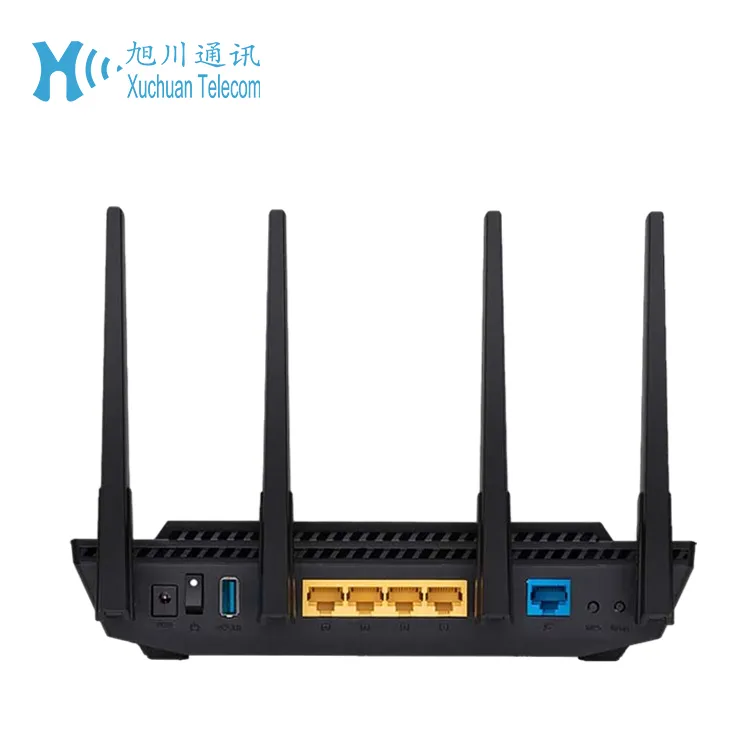
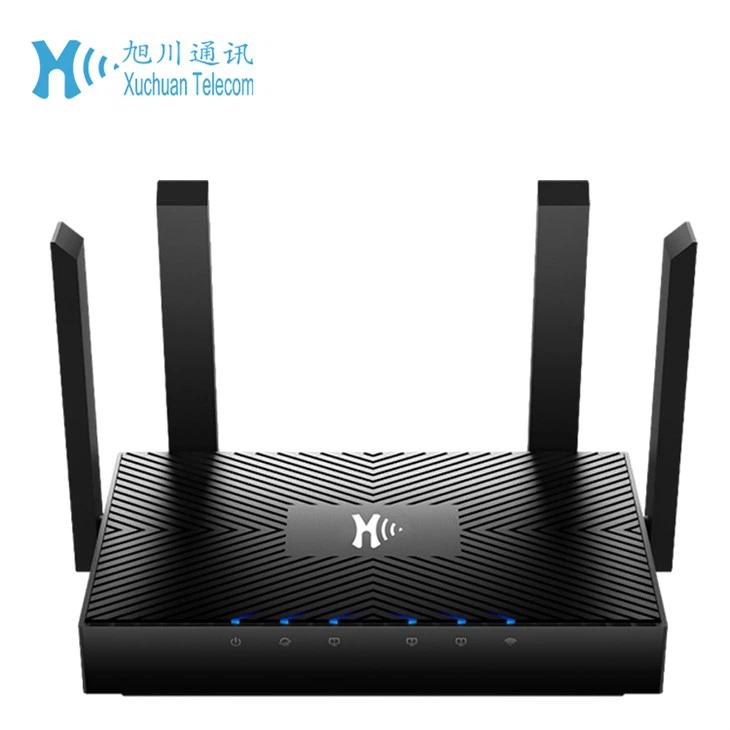
Dacă sunteți pe piață pentru un nou router wireless pentru casă, avem o gamă largă de produse, inclusivXCH - W5 AX3000 Wireless Router,XCH - router WiFi WiFi6 AX3000 A30M, șiAC1200 WiFi Router Dual Band Wireless. Aceste routere sunt concepute pentru a oferi conexiuni rapide și fiabile pentru casa ta.
Dacă sunteți interesat să cumpărați routerele noastre sau să aveți întrebări, nu ezitați să ne adresați pentru o discuție de achiziții. Suntem aici pentru a vă ajuta să găsiți cel mai bun router pentru nevoile dvs.
Referințe
- Manuale de utilizare a routerului pentru routere XCH - W5 AX3000, XCH - A30M și AC1200.
- Cunoștințe generale despre tehnologia routerului wireless de acasă și depanare.